
Pour partager
COMMENT FAIRE VOS SUIVIS DES TÂCHES DANS ONENOTE?
Lorsque vous prenez des notes et planifiez des projets, c’est à se demander comment vous allez pouvoir faire la gestion de vos suivis et de ce fait, de ne pas oublier vos listes de choses à faire au travers des tâches inscrites dans vos blocs-notes d’OneNote.
En fait, OneNote a l’avantage de se synchroniser aussi bien avec Outlook qu’avec To Do, de Microsoft. C’est qu’en effet, vous pouvez inclure des tâches Outlook dans OneNote et ensuite afficher et suivre ces tâches dans Outlook ou To Do et également obtenir des rappels.
COMMENT AJOUTER UNE TÂCHE DANS ONENOTE?
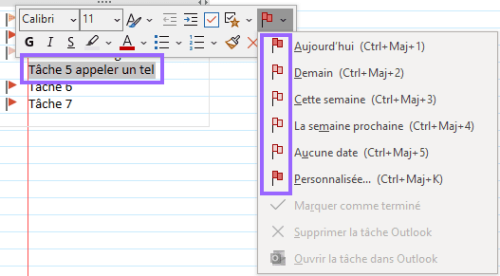
→ Se positionner sur une note
→ Cliquez droit et dans le menu et choisissez un rappel
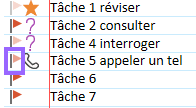
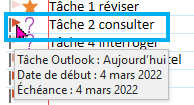
Un indicateur apparaîtra en vue de votre tâche et ainsi la tâche apparaîtra aussi bien dans Outlook que dans To Do. Le cas échéant, vous pourrez aussi ajouter un autre indicateur, tel que « Important », « Question » ou celui de votre choix.
→ Résultat:
COMMENT RECHERCHER LES TÂCHES DANS ONENOTE?
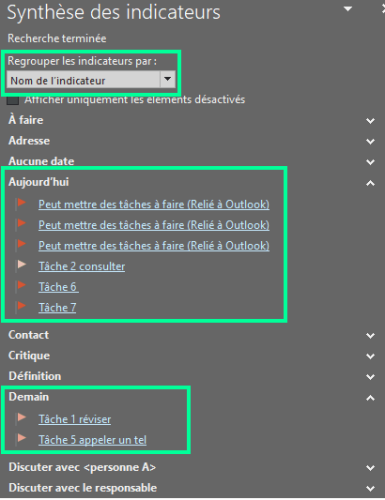
Pour ce faire, vous devez faire une recherche par indicateur.
Pour y accéder :
→ Accueil
→ Indicateurs
→ Rechercher des indicateurs
→ Regrouper par Nom de l’indicateur

COMMENT MARQUER UNE TÂCHE COMME ÉTANT TERMINÉE DANS ONENOTE?
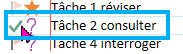
Lorsqu’une tâche est terminée, vous pourrez mettre l’indicateur comme tel.
→ Cliquez sur l’indicateur de la tâche terminée
La tâche sera marquée comme terminés, et ce à la fois dans OneNote, Outlook et To Do. Il ne suffira plus que les applications soient synchronisées.
→ Résultat:
COMMENT OUVRIR UNE TÂCHE ONENOTE DANS OUTLOOK?
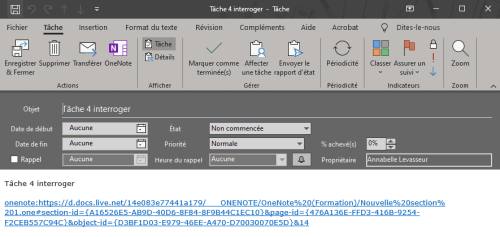
Il est possible d’ouvrir la tâche OneNote dans Outlook, soit pour la visualiser ou même la modifier.
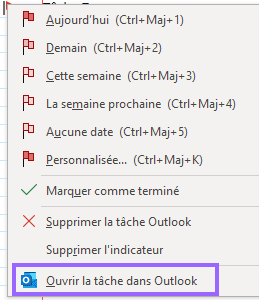
→ Cliquez sur l’indicateur de la tâche
→ Cliquez sur Ouvrir la tâche dans Outlook
COMMENT SUPPRIMER UNE TÂCHE DANS ONENOTE?
Dans la mesure où vous n’avez plus le besoin de garder une tâche, vous pouvez supprimer l’indicateur, mais sans supprimer le texte ou supprimer l’indicateur de OneNote et conserver la tâche sur Outlook ou To Do.
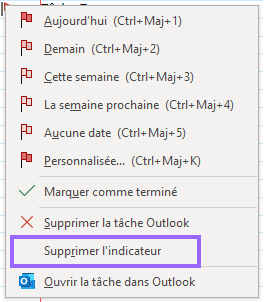
Þ Supprimer seulement l’indicateur de OneNote, mais conserver la tâche sur Outlook
→ Cliquez droit sur l’indicateur qui se trouve dans OneNote
→ Choisir Supprimer l’indicateur
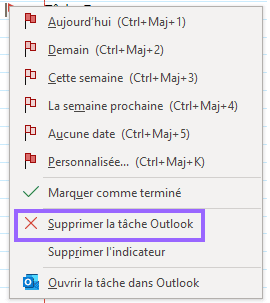
Þ Supprimer la tâche dans OneNote et dans Outlook
→ Cliquez droit sur l’indicateur qui se trouve dans OneNote
→ Choisir Supprimer la tâche Outlook
SOURCES DE L’ARTICLE
Pour les références utilisées dans cet article
Source 1
Laissez un commentaire
Envelope
Facebook
Linkedin
Instagram
Twitter
Blog
Qui suis-je ?
Je suis une passionnée de lecture et de formation continue ! J’ai développé des stratégies efficaces pour être productive, autant dans ma vie professionnelle que personnelle.
Je suis également technicienne en gestion documentaire. Si vous avez besoin d’aide pour organiser votre vie professionnelle, je suis là pour vous aider !
Alors, prêt à vous lancer dans l’aventure de la productivité ?
Envelope
Facebook
Linkedin
Instagram
Twitter
Blog
Articles récents
Accès illimités à la bibliothèque des ressources productives
Plus d’informations sur les ressources productives