

Pour partager

Lorsque vous ouvrez Excel, ou même Word, vous disposez d’un thème par défaut et il contient un choix de couleurs, de polices et des effets de mise en forme.
Néanmoins, celui-ci peut être modifié à votre guise. À cet effet, vous pouvez choisir de changer :
→ Le thème en entier
→ Les couleurs du thème
→ Les polices
→ Titre
→ Corps du texte
→ Effets de mise en forme
Couleurs par défaut
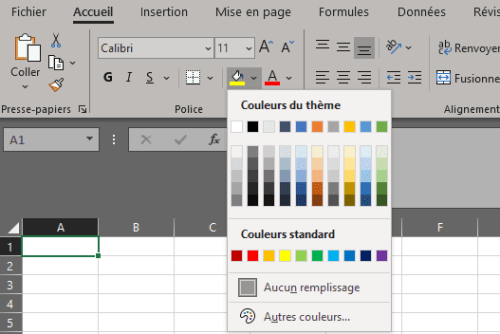
Comment choisir un thème de couleurs standard DANS EXCEL ?
→ Onglet Mise en page
→ Section Thèmes
→ « Couleurs »
→ Choisir le jeu de couleurs que vous désirez
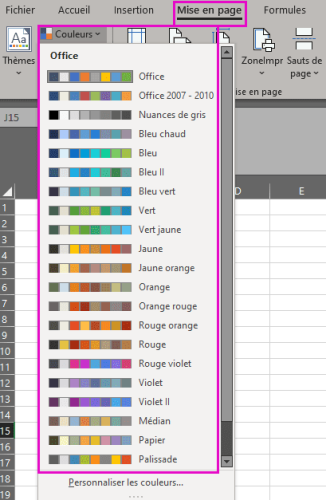
Comment créer votre propre thème de couleurs?
Il est possible de choisir VOTRE propre thème de couleurs.
« Personnaliser les couleurs »
→ Onglet Mise en page
→ Section Thèmes
→ « Couleurs »
→ « Personnaliser les couleurs »
→ Choisir les couleurs voulues
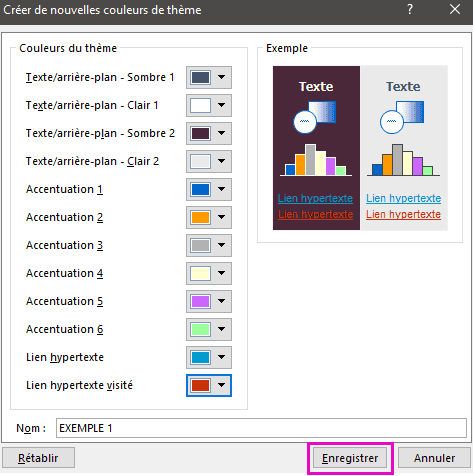
→ Donner un nom à votre jeu de couleurs
Exemple, couleurs « EXEMPLE 1 »
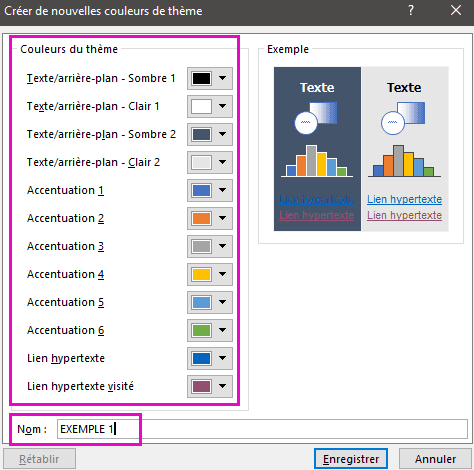
ATTENTION, les 4 premières couleurs doivent être similaires
Texte/arrière-plan – Sombre 1
→ La couleur du texte automatique
Texte/arrière-plan – Clair 1
→ La couleur blanche de l’ARRIÈRE-PLAN (ne pas modifier)
Texte/arrière-plan – Sombre 2
→ Garder une couleur FONCÉE
Texte/arrière-plan – Clair 2
→ Garder une couleur PÂLE
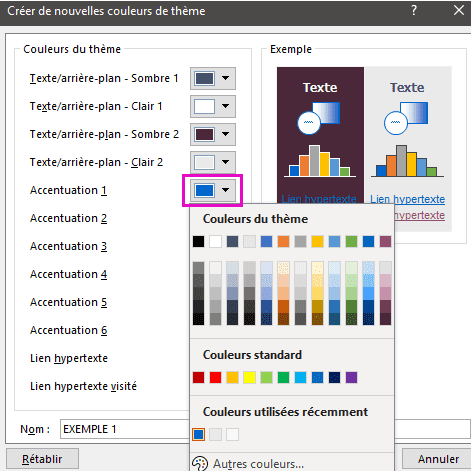
Modification des couleurs
→ Cliquer sur la flèche
→ « Autres couleurs… »
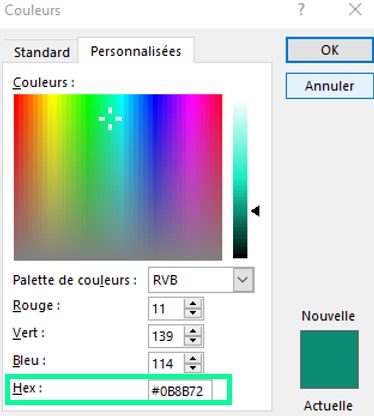
→ Choisir une couleur
Si vous avez un numéro de couleurs:
Inscrire le code couleur, avec ou sans #, dans la case de « HEX »
→ « OK »
Enregistrer
Maintenant que vous avez choisi vos couleurs, il ne reste plus qu’à « ENREGISTRER ».
Comment avoir accès au nouveau thème de couleurs?
Pour avoir accès aux couleurs de l’« EXEMPLE 1 » :
→ Onglet Mise en page
→ Section Thèmes
→ « Couleurs »
→ « EXEMPLE 1 »
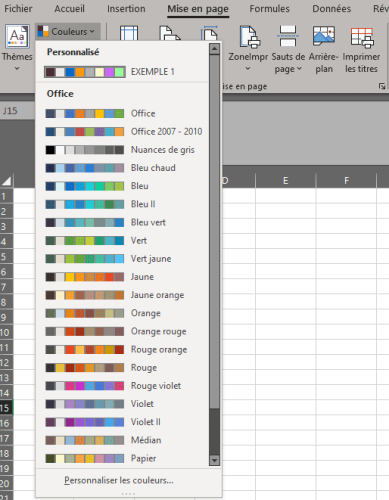
Résultat du thème de couleurs, de l’« EXEMPLE 1 »
Et voici vos nouvelles couleurs personnalisées :
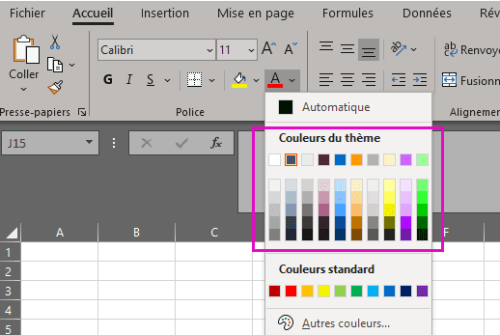
thème de couleurs, de l’« EXEMPLE 1 », sur WORD
Vos thèmes personnalisés seront aussi enregistrer dans WORD.
→ Onglet Conception
→ Section Mise en forme du document
→ « Couleurs »
→ «EXEMPLE 1»

SOURCES DE L’ARTICLE
Pour les références utilisées dans cet article
Source 1
Source 2
Voir aussi :
Modifier un thème en thème par défaut dans Word ou Excel
Laissez un commentaire !
Envelope
Facebook
Linkedin
Instagram
Twitter
Blog
Qui suis-je ?
Je suis une passionnée de lecture et de formation continue ! J’ai développé des stratégies efficaces pour être productive, autant dans ma vie professionnelle que personnelle.
Je suis également technicienne en gestion documentaire. Si vous avez besoin d’aide pour organiser votre vie professionnelle, je suis là pour vous aider !
Alors, prêt à vous lancer dans l’aventure de la productivité ?
Envelope
Facebook
Linkedin
Instagram
Twitter
Blog
Articles récents
Accès illimités à la bibliothèque des ressources productives
Plus d’informations sur les ressources productives
Plan du site
LEVAPro